利用 github.io 搭建个人博客
自上研已经过去半年有余,愈发感觉与课题组同门的差距,同时状况颇多,糟心事接连不断。遂下定决心搭建个人博客,一个是记录自己读研期间阅读的一些论文笔记,同时记录一下技术类工作中遇见的各种问题以及是如何解决的,其次是为了记录自己的生活,在无人倾诉的时候给自己一个输出口。
搭建博客的全流程主要是参考的使用 Jekyll + GitHub Pages 搭建个人博客,这位老师的这篇教程其实已经把在 github.io 上搭建的过程说的很详细了,我在这里仅做一个复述。
1 安装组件
Windows 系统上进行安装的组件只需要两个:Ruby 和 Jekyll。
1.1 安装 Ruby
RubyInstaller 的下载网址:https://rubyinstaller.org/downloads/,进入网址后寻找 Ruby+Devkit,其实会有 “=>” 符号标记默认推荐版本:
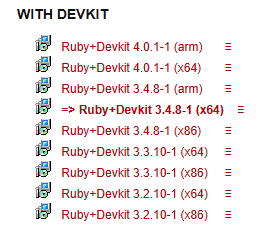
如果没有特定需求直接选择推荐就好。安装过程全程默认即可,在最后一步勾选 “运行 ridk install”,在接下来弹出的命令行窗口中选择 “3、MSYS2 and MINGW development tool chain”。
运用以下命令检查是否安装成功:
1
2
ruby -v
gem -v
1.2 安装 Jekyll
新开 CMD 窗口,执行:gem install jekyll bundler,安装完成后使用 jekyll -v 验证是否安装成功。
2 Jekyll 主题选择
在原博客中,博主建议使用 Jekyll 教程搭建简易 Demo 熟悉基础,但是在我本人的实际搭建过程中,感觉如果你仅仅是需要一个可以记录的地方,根本没必要。可以节省时间直接进行下一步。
2.1 Jekyll 目录结构
Jekyll 项目的典型目录结构如下:
mysite/
  _data/
    foo.yml
  _includes/
    foo.html
  _layouts/
    default.html
    post.html
  _posts/
    2018-08-20-bananas.md
    2018-08-21-apples.md
  _sass/
    main.scss
  _site/
  assets/
    css/
    images/
    js/
  _config.yml
  index.html
  Gemfile
我们是直接拿过来主题框架使用,只需要关注以下几个文件目录即可:
| 文件/目录 | 描述 |
|---|---|
| _config.yml | 配置文件 |
| _posts | 文章内容,文件命名格式为 YYYY-MM-DD-TITLE.md |
| _site | Jekyll生成的网站文件 |
| assets/images | 文章中的图片文件 |
| index.html | 网站主页 |
2.2 Jekyll 主题
主题(theme)提供了网站页面的布局和样式,详见官方文档 Themes。
可以在 http://jekyllthemes.org/ 选择自己喜欢的主题并在线预览。我选择的主题是 Chirpy,该主题提供了分类(category)、标签(tag)、目录、语法高亮、数学公式、搜索文章、评论系统等特性,能够满足博客网站的绝大部分需求。
除此之外,还有一个 Textalic 主题也不错,看个人喜好。
3 搭建个人博客
下面正式开始搭建个人博客网站。参考:Chirpy - Getting Started。
此章 3.1~3.4 照抄原博客。
3.1 创建网站
打开 chirpy-starter 仓库,点击按钮 “Use this template” → “Create a new repository”。
将新仓库命名为 <username>.github.io,其中 <username> 是你的GitHub用户名,如果包含大写字母需要转换为小写。
注:如果不需要自定义主题样式,则推荐使用这种方式,因为容易升级,并且能隔离无关文件,使你能够专注于文章内容写作。
3.2 安装依赖
使用 git clone 将新创建的仓库克隆到本地,并在项目根目录下执行
1
bundle
3.3 配置
根据需要更新 _config.yml 中的变量,例如 url、avatar、timezone、lang 等。
如果要改变浏览器标题也小图标,需要替换项目中的物理文件。请按照以下步骤操作:
准备一张正方形的图标图片(建议 512x512 像素的 PNG 格式)。使用在线 Favicon 生成工具(例如 RealFaviconGenerator)生成全套的图标文件。将生成的文件解压,并覆盖到您博客根目录下的 assets/img/favicons/ 文件夹中(如果没有该文件夹,请手动创建)。
3.4 启动本地服务器
要在本地预览网站内容,执行
1
bundle exec jekyll serve
在浏览器访问 http://127.0.0.1:4000/。
3.5 部署
GitHub Pages 是一个通过GitHub托管和发布网页的服务,官方文档:https://docs.github.com/en/pages。本文使用 GitHub Pages 部署个人博客网站。
每个 GitHub 用户可以创建一个用户级网站,仓库名为 <username>.github.io,发布地址为 https://<username>.github.io。GitHub Pages 支持自定义域名,参考文档 About custom domains and GitHub Pages。
在部署之前,检查 _config.yml 中的 url 是否正确配置为上述发布地址(或者自定义域名)。
注意:一般不需要配置
baseurl。如果配置了,则文章中必须使用relative_url过滤器生成正确的URL,否则会导致404错误。参考 Jekyll’s site.url and baseurl。
之后在GitHub上打开仓库设置,点击左侧导航栏 “Pages”,在 “Build and deployment” - “Source” 下拉列表选择 “GitHub Actions”。
可选:我本人拥有个人域名,在阿里云购买的。在使用自定义域名的时候,在 “pages” 中 “Custom domain” 中输入自己的域名。在域名解析服务商处进行外网解析,记录值使用 Github 提供的 IP 地址:185.199.108.153、185.199.109.153、185.199.110.153、185.199.111.153。
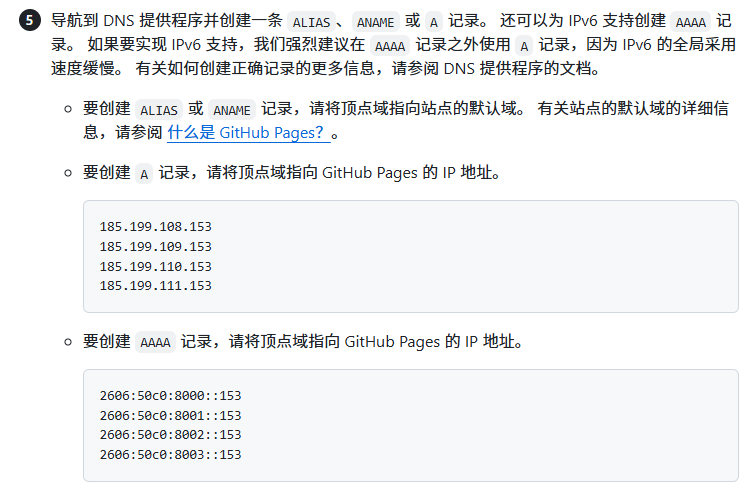
提交本地修改并推送至远程仓库,将会触发 Actions 工作流。在仓库的 Actions 标签页将会看到 “Build and Deploy” 工作流正在运行。构建成功后,即可通过配置的 URL 访问自己的博客网站。
3.6 评论系统
我并没有使用评论系统,但是可以使用。
Jekyll 生成的博客网站是静态的,没有后端和数据库,因此本身无法实现评论功能。然而,可以使用 disqus、utterances 和 giscus 等评论系统来实现评论功能。
本文使用 giscus,它是利用 GitHub Discussions 实现的评论系统,并且是开源、免费的。开启评论系统的步骤如下。
(1)安装 giscus app。
(2)在仓库设置页面 “Features” 一节中勾选 “Discussions”,开启仓库的 GitHub Discussions 功能。
(3)在仓库的Discussions标签页,点击 “Categories” 旁边的编辑按钮,自定义用于博客评论的类别名称(例如 “Comments”)。
(4)打开 https://giscus.app/,在页面上填写以下配置:
- Repository:
<username>/<username>.github.io - Page - Discussions Mapping:保持默认值 “Discussion title contains page pathname” 即可(URL 为
https://<username>.github.io/posts/<title>的文章将映射到标题为/posts/<title>的 Discussion,即使用 URL 的 pathname 部分作为 Discussion 标题) - Discussion Category:选择上一步创建的类别名称(例如 “Comments”)
之后找到 “Enable giscus” 一节,将自动生成的配置填写到 _config.yml 中 comments.giscus 的对应选项。
1
2
3
4
5
6
7
8
comments:
  active: giscus
  giscus:
    repo: ZZy979/zzy979.github.io
    repo_id: R_kgDOKOkhRA
    category: Comments
    category_id: DIC_kwDOKOkhRM4CZCpN
    mapping: pathname
(5)重启 Jekyll 服务器,在文章底部将会看到评论区,使用 GitHub 账号登录即可发表评论。
4 撰写博客
要写一篇新的文章,在 _posts 目录下创建一个文件,命名格式为 YYYY-MM-DD-TITLE.md(例如 2023-09-03-hello-world.md),TITLE 部分将作为文章的 URL。
详细配置和语法参考Chirpy文档:
4.1 Front Matter
你需要在文章顶部填写 Front Matter 信息:
1
2
3
4
5
6
---
title: TITLE
date: YYYY-MM-DD HH:MM:SS +/-TTTT
categories: [TOP_CATEGORIE, SUB_CATEGORIE]
tags: [TAG]
---
其中,title 将展示为文章标题(不必与文件名的 TITLE 部分相同),date 将展示为文章创建时间(时区写 +0800)。
之后是正文内容。
4.2 分类和标签
categories 是文章的分类,支持至多两级分类。tags 是文章的标签,可以有任意多个。例如:
1
2
3
4
---
categories: [Animal, Insect]
tags: [bee]
---
4.3 目录
默认情况下,目录将会自动生成并展示在文章右侧。如果想全局关闭,则将 _config.yml 中的 toc 变量设置为 false。如果想对一篇特定的文章关闭,则在 Front Matter 中添加:
1
2
3
---
toc: false
---
注意:Chirpy 生成的目录只显示二级标题和三级标题,一级标题不会显示在目录中。参考 issue #491。
5 升级版本
可以按照以下步骤升级 Chirpy 主题版本。假设从 v6.4.2 升级到 v7.2.4。
1、 参照 chirpy-starter/Gemfile 更新 Gemfile 中的依赖版本。
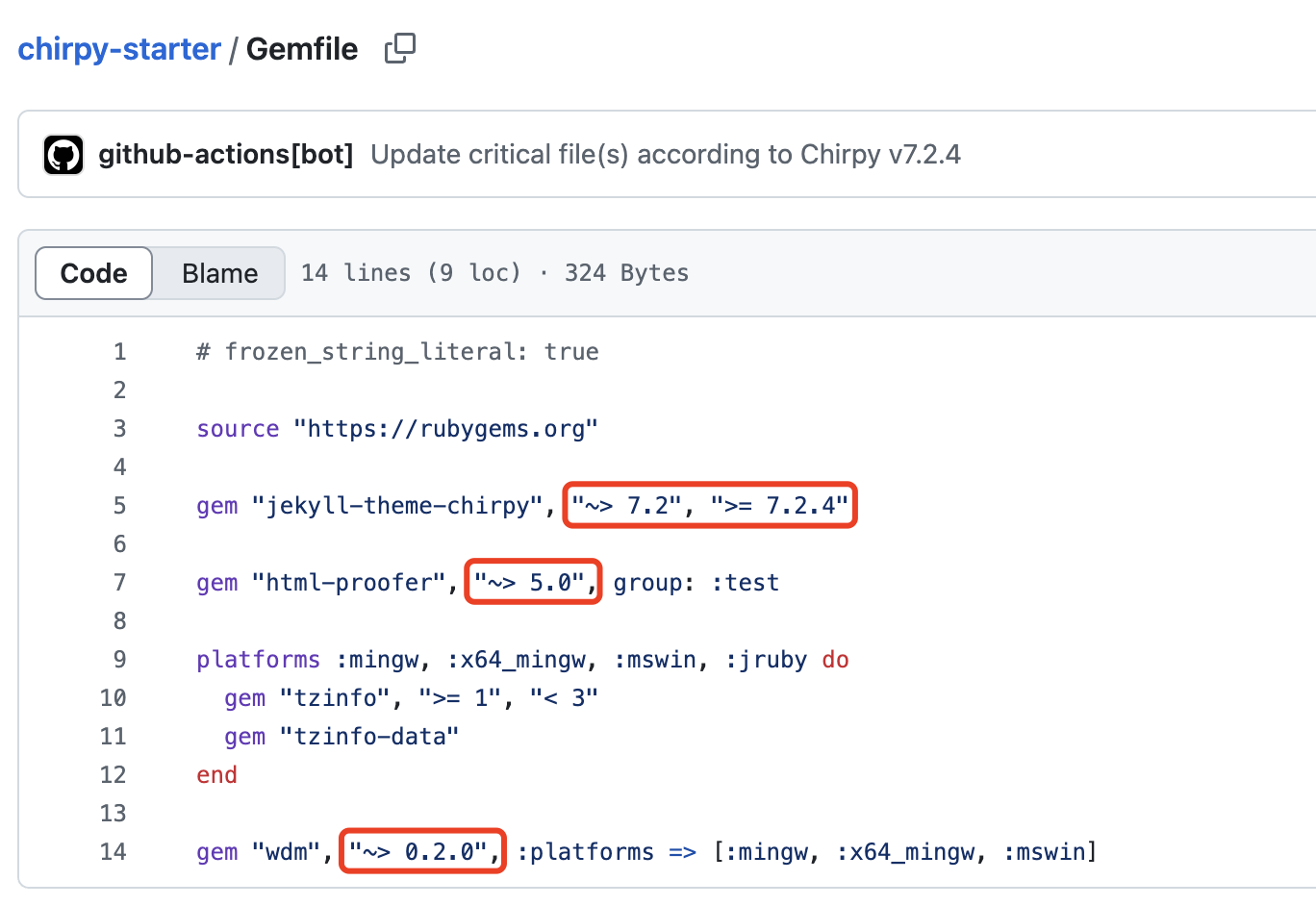
注:Chirpy v7.3.0 有 bug,会导致搜索功能失效,参见:cotes2020/jekyll-theme-chirpy #2416。Gemfile 中的 ~> 7.2 表示 >= 7.2, < 8.0,会安装当前最新版本 v7.3.0。要使用 v7.2.4,直接指定版本号:
1
gem "jekyll-theme-chirpy", "7.2.4"
2、 安装新版本依赖,在根目录中执行以下命令:
1
bundle
3、 参照 jekyll-theme-chirpy/assets 更新 assets/lib 子模块。
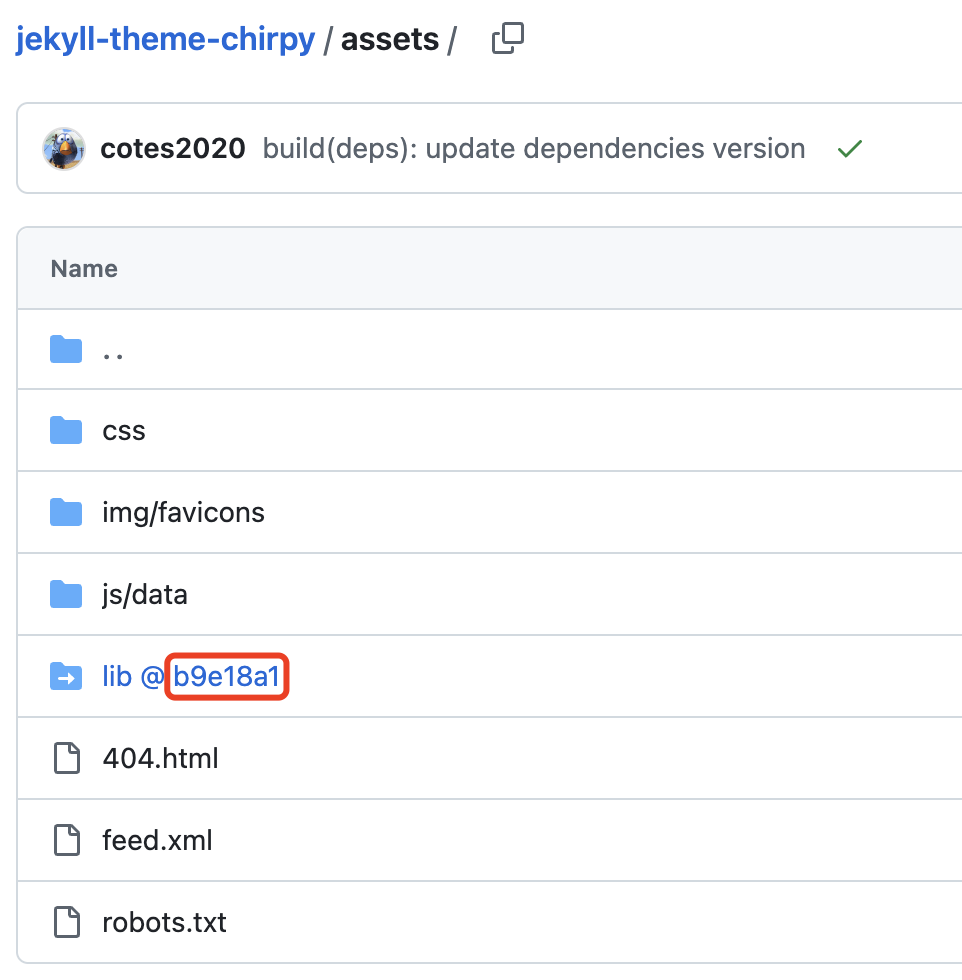
1
2
3
cd assets/lib
git fetch origin main
git reset --hard b9e18a1
4、 参照 chirpy-starter/_config.yml 更新配置文件 _config.yml。
新版本可能修改了某些配置项的名字。例如,评论系统配置由 comments.active 变为 comments.provider,使用旧的名字会导致评论系统无法显示。完整 diff 列表参见 v6.4.2…v7.2.4。
5、测试新版本,在根目录中执行以下命令:
1
bundle exec jekyll serve
查看样式显示、目录、搜索、评论区等功能是否正常。如果某项功能不正常,尝试清除浏览器缓存。
6、提交更新。
参考commit: